
คุณสมบัติที่ใช้งานง่าย
-
บัญชีเด็ก
มาพร้อม การปกป้อง ที่อิงตาม อายุของเด็ก และยังให้คุณ เข้าถึง การควบคุมโดย ผู้ปกครอง ที่มีประสิทธิภาพด้วย 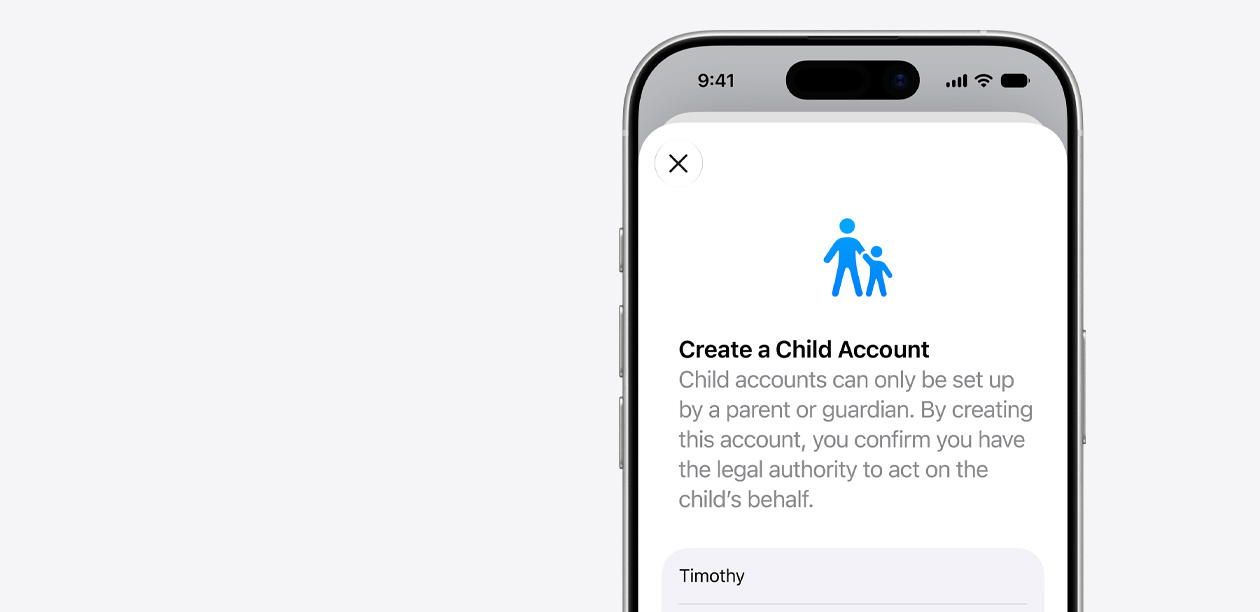
-
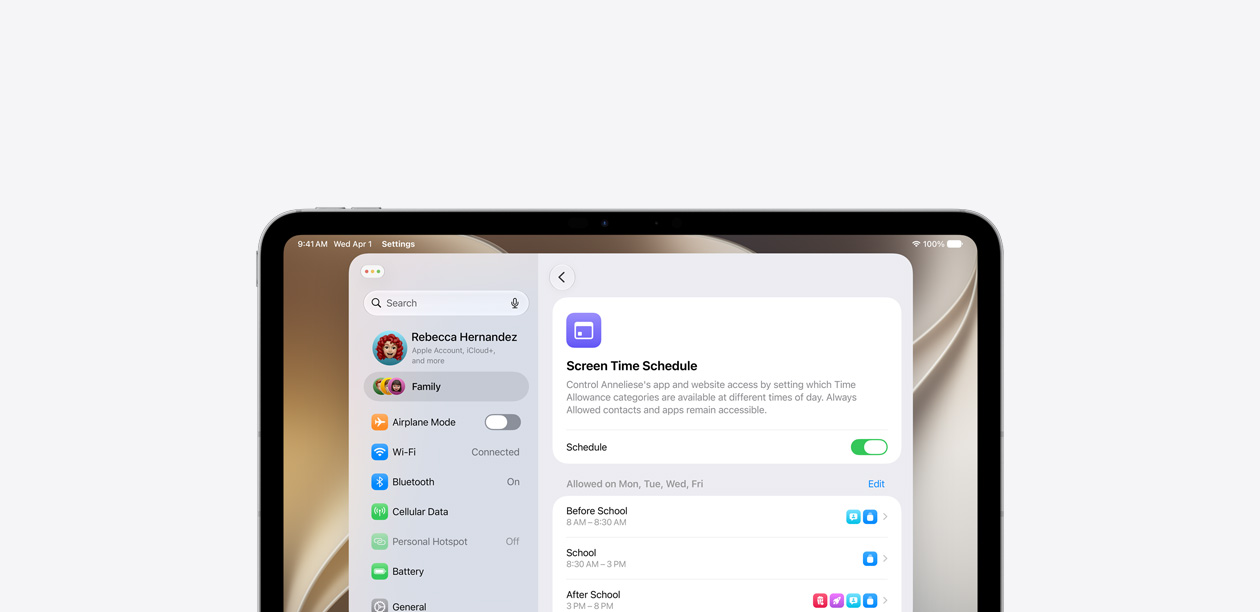
เวลา
หน้าจอแสดงให้ ผู้ปกครอง เห็นว่าเด็กๆ ใช้อุปกรณ์ ของตัวเอง ยังไงบ้าง และวันนี้ ยังมาพร้อม การควบคุม ที่ปรับเปลี่ยน การเข้าถึง ได้อย่างรวดเร็ว จะพร้อมให้ใช้งานภายในปีนี้
-
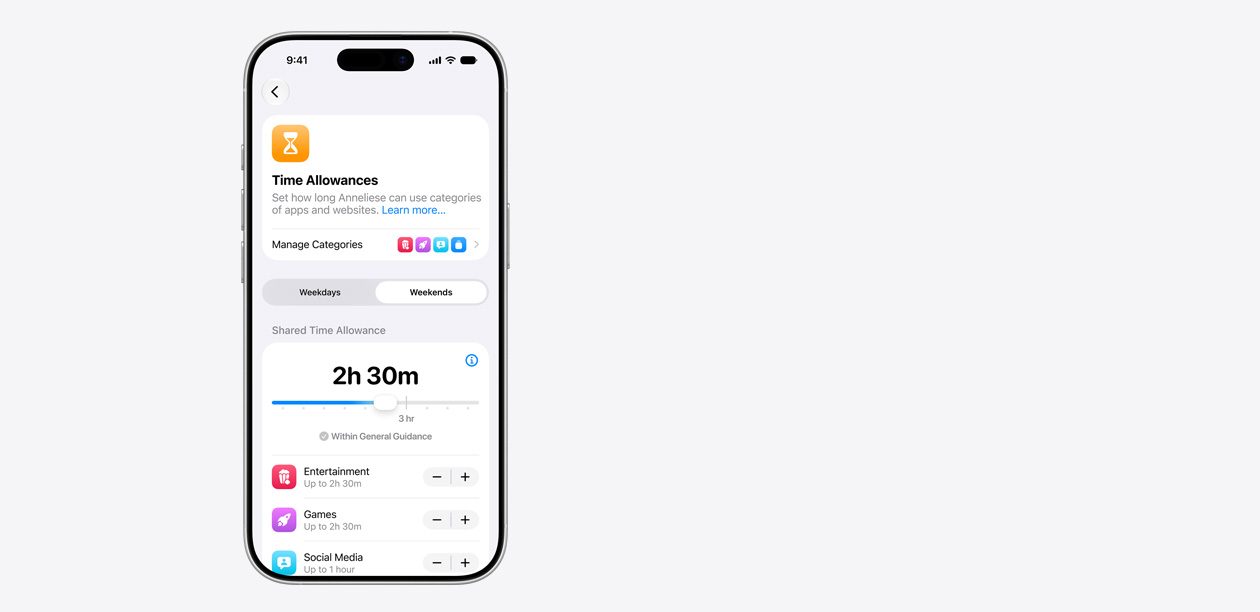
เรามี
คำแนะนำ สำหรับ ผู้ปกครองเรื่อง การตั้งค่า เวลาที่ อนุญาต ซึ่งพัฒนาจาก งานวิจัย ด้านสุขภาพระดับ ผู้เชี่ยวชาญ จะพร้อมให้ใช้งานภายในปีนี้
-
ความเป็นส่วนตัวและ ความปลอดภัย ที่สร้างมาไว้ ตั้งแต่เริ่มต้นช่วย ปกป้องเด็กๆ ให้ปลอดภัย อยู่เสมอ 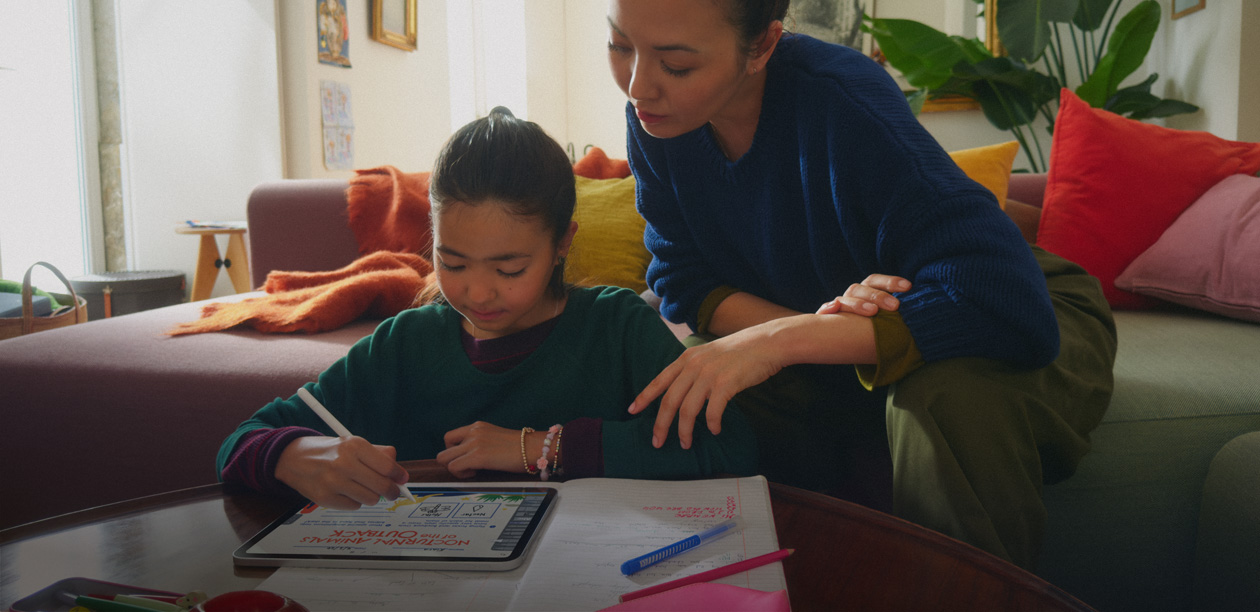
-
หากเด็กๆ ยังไม่พร้อม
ใช้ iPhone ก็ยังมี คุณสมบัติ Apple Watch สำหรับลูกๆ ของคุณที่ ช่วยให้อิสระ กับเด็กๆ ส่วนผู้ปกครอง ก็อุ่นใจด้วย 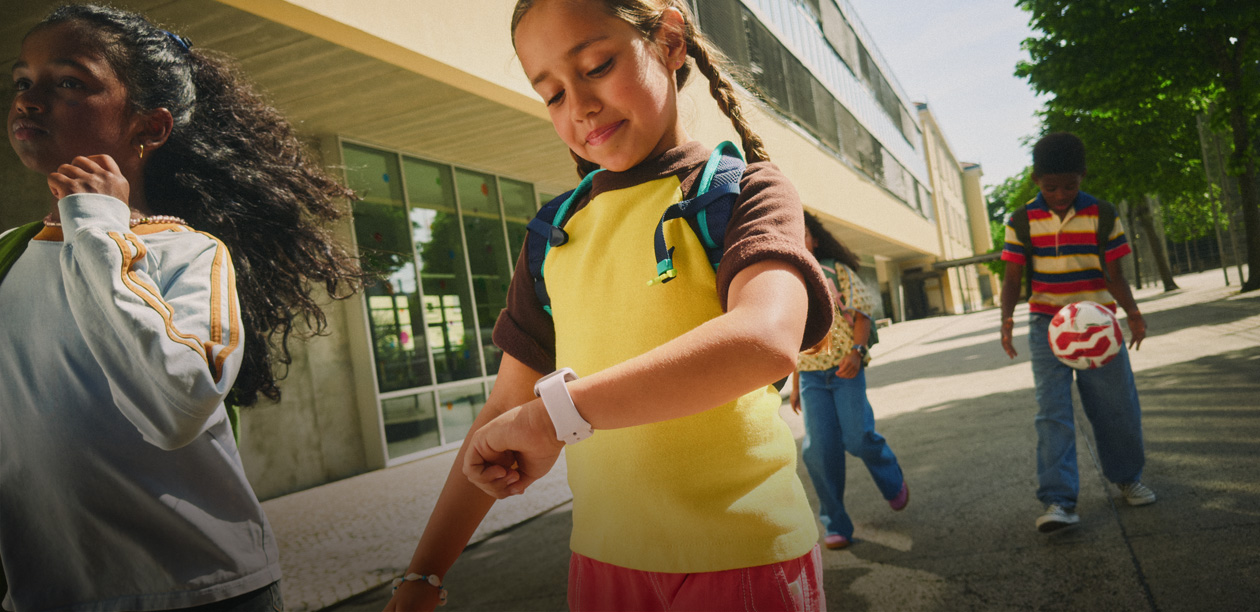
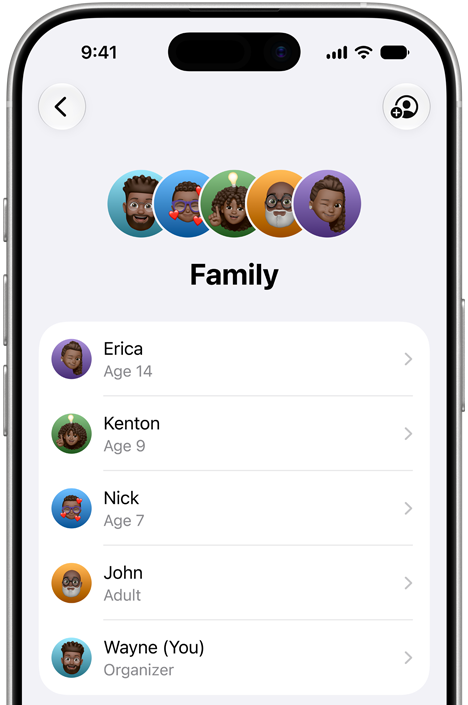
- เปิดการตั้งค่า
แตะชื่อของคุณ แล้วแตะ ″ครอบครัว″ - แตะปุ่ม ″เพิ่มสมาชิก″
- แตะ ″สร้างบัญชีเด็ก″
แล้วทำตาม คำแนะนำ บนหน้าจอ ลงชื่อเข้า บัญชีเด็ก บนอุปกรณ์ ของเด็ก
ดูข้อมูลเพิ่มเติมได้ที่
-
วางพื้นฐานสำคัญ
ผู้ปกครอง สามารถ เลือกได้เป๊ะๆ ว่าจะ อนุญาต แอป ระบบไหนบ้างใน ″ผู้ช่วยตั้งค่า″ โดยสามารถ เลือกแอป ที่จำเป็น บางแอป ชุดแอป ที่แนะนำ หรือ แอป ที่ต้องการแบบ เฉพาะเจาะจงได้ 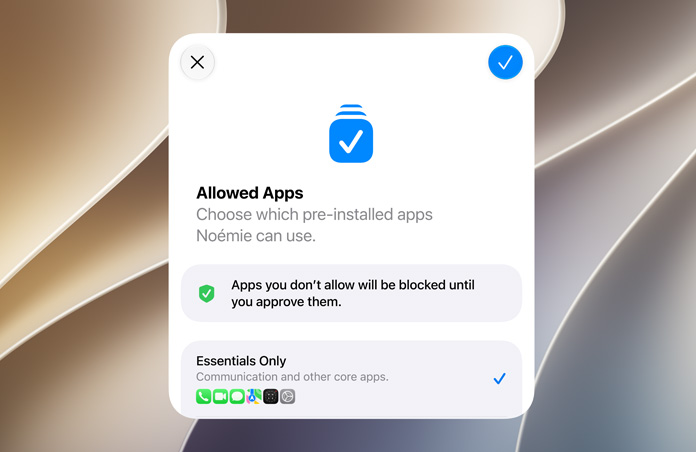
จะใช้งานได้บน: iPhone, iPad
-
อนุญาตแอปใหม่ๆ
การ
ขออนุญาตซื้อ กำหนดให้เด็กๆ ต้อง ขออนุญาต ก่อนที่จะ ดาวน์โหลดหรือ ซื้อแอป รวมทั้งการซื้อ ภายในแอปด้วย โดยผู้ปกครองจะได้รับ คำขอ ในแอปข้อความ และ สามารถ ตัดสินใจพร้อมข้อมูล ประกอบ ที่มีประโยชน์ว่า แอปหรือ การซื้อนั้น เหมาะกับเด็กๆ หรือไม่2 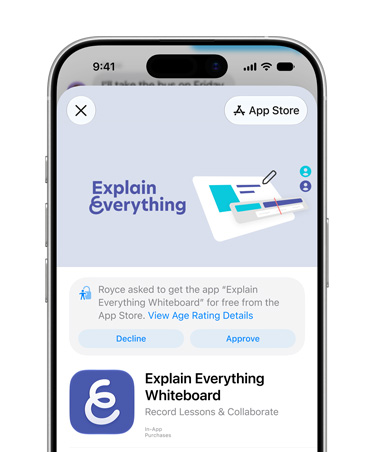
-
อนุมัติเว็บไซต์ใหม่ๆ
คุณสมบัติ
ขออนุญาต ท่องเว็บ กำหนดให้เด็กๆ ต้องถาม เมื่อต้องการดู เว็บไซต์ใหม่บน Safari และ ผู้ปกครอง สามารถ ดูรายละเอียดเพิ่มได้ใน แอปข้อความ ก่อนที่จะ อนุมัติ3 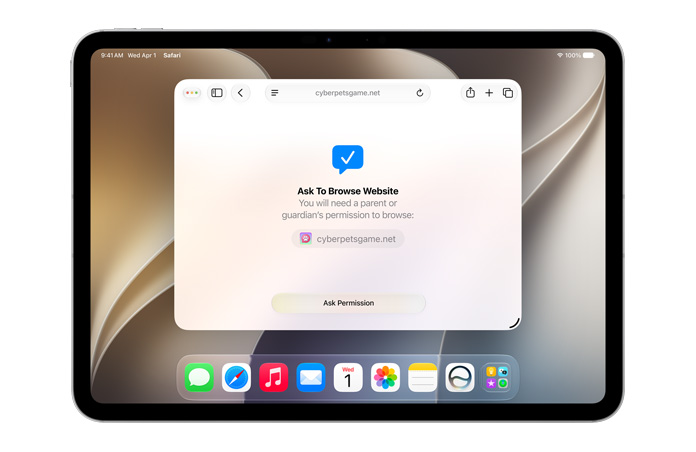
จะใช้งานได้บน: iPhone, iPad, Mac
-
จัดการรายชื่อ
เมื่อเด็กๆ โตขึ้น
ย่อมอยากรู้จัก กับเพื่อนใหม่ๆ ซึ่งพวกเขา ต้องขออนุญาต ก่อนที่จะ เพิ่มรายชื่อใหม่ๆ ส่วนผู้ปกครอง ก็สามารถ ตรวจสอบและ อนุมัติคำขอ แต่ละรายการ4 ก่อนที่เด็กๆ จะติดต่อกับคน เหล่านั้นผ่านแอป โทรศัพท์, FaceTime และ ข้อความได้ 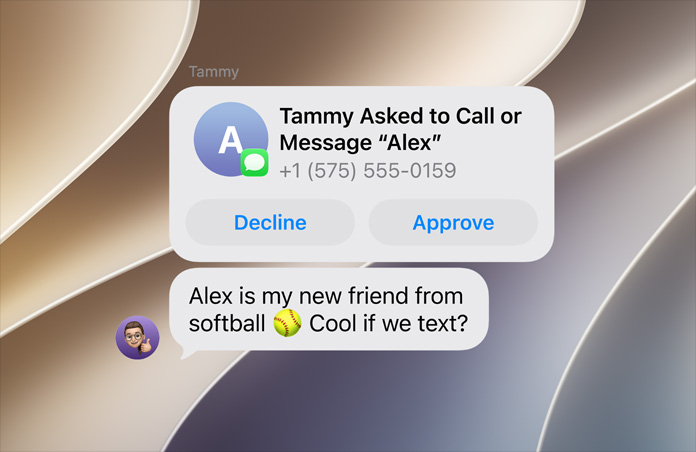
-
กำหนดเวลาหน้าจอ
เวลาที่ อนุญาตจะ ช่วยให้ ผู้ปกครองมีวิธี ที่ยืดหยุ่น มากขึ้นใน การจัดการ เวลาที่เด็กๆ ใช้ ในแอป ที่ครอบคลุม หมวดหมู่ต่างๆ ทั้ง ความบันเทิง เกม และ โซเชียลมีเดีย นอกจากนี้ ผู้ปกครอง ยังสามารถเลือกเวลา โดยรวมต่อวัน สำหรับใช้กับแอปทุก หมวดหมู่ และปรับเวลา ที่ใช้ใน เฉพาะ หมวดหมู่ ที่ต้องการ ได้ด้วย 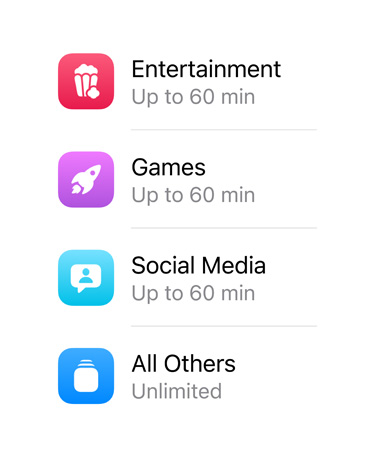
จะใช้งานได้บน: iPhone, iPad, Mac
-
เริ่มต้นด้วยคำแนะนำ
เรามี
คำแนะนำ สำหรับ ผู้ปกครองเรื่อง การตั้งค่า เวลาที่ อนุญาตโดยอิงตามอายุของเด็ก ซึ่งมีที่ มาจาก งานวิจัยทางคลินิกและ พัฒนาการเด็ก โดย ผู้ปกครอง สามารถปรับ การตั้งค่าได้ ตลอดเวลาเพื่อเลือกสิ่ง ที่ดีที่สุด สำหรับเด็กๆ 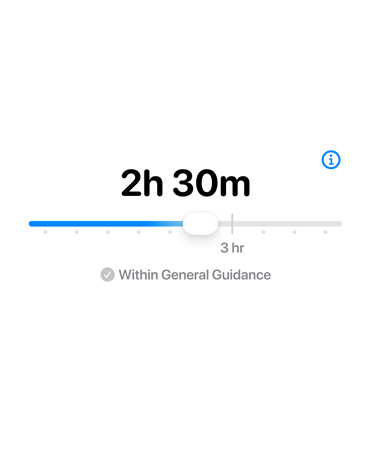
จะใช้งานได้บน: iPhone, iPad, Mac
-
สร้างกำหนดเวลาที่ยืดหยุ่น
เนื่องจากวันไปเรียน วันหยุด สุดสัปดาห์ และเวลา ทำการบ้านนั้น แตกต่างกันไป ผู้ปกครองจึงตั้ง กำหนดเวลาและเลือก ได้แล้วว่าจะให้เด็กๆ เข้าถึงแอปไหนบ้าง ในช่วงเวลาต่างๆ ของวัน 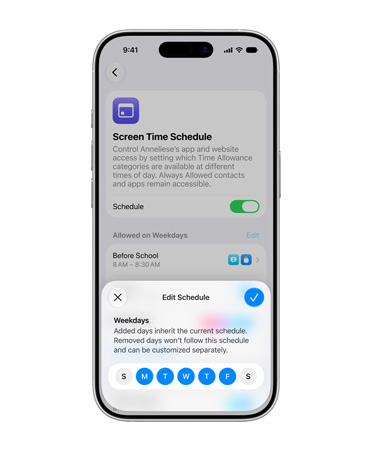
จะใช้งานได้บน: iPhone, iPad, Mac
-
ปรับค่าได้ง่ายๆ
ผู้ปกครอง สามารถพัก การเข้าถึง อุปกรณ์ใน ระหว่าง เวลาอาหารและเวลาอื่นๆ ที่ต้องการการโฟกัสเต็มที่ได้ และหากเด็กๆ ต้องการเวลา มากขึ้น อีกหน่อยเพื่อ ทำอะไร บางอย่าง ให้เสร็จ ผู้ปกครองก็เปิดการ เข้าถึงแอป ได้ง่ายๆ โดยที่ยังคง ปกป้องเด็กๆ ได้ เหมือนเดิม 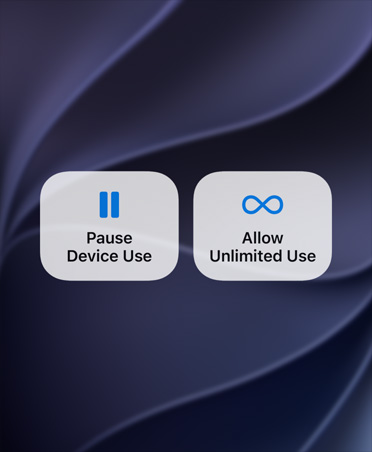
จะใช้งานได้บน: iPhone, iPad, Mac
-
เพิ่มเวลาให้เด็กๆ
เมื่อ
เวลาที่ อนุญาตหมดลง เด็กๆ จะได้รับ การแจ้งเตือน และ ขอเวลาเพิ่มจาก ผู้ปกครองเพื่อรีบปิดจบการ สนทนาหรือ ทำกิจกรรมต่อจน เสร็จได้ 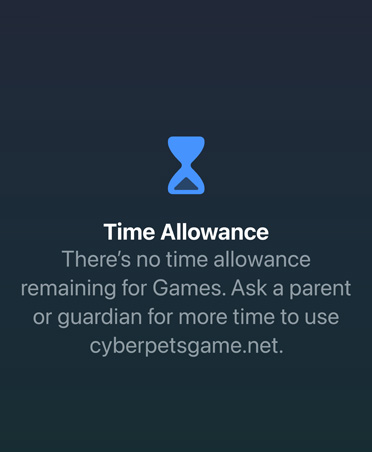
-
ค้นหาอะไรใหม่ๆ
ได้อย่างมั่นใจ เรา
ตรวจสอบแอปแต่ละแอปใน App Store เพื่อดูว่าทำตามที่ระบุไว้และ เป็นไป ตามมาตรฐาน ระดับสูง ของเรา ทั้งในด้าน ความเป็นส่วนตัว ความปลอดภัย และ เนื้อหา โดย ทุกแอปจะมีการจัดระดับอายุที่ ช่วยให้ ผู้ปกครอง ตัดสินใจได้ว่า เหมาะสม กับเด็กๆ หรือไม่ 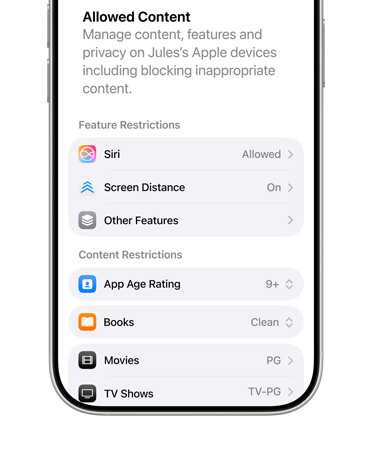
-
สร้างมาเพื่อเด็กๆ
ส่วนนี้ใน App Store คือที่ที่
คัดสรร มาเพื่อค้นหาแอปที่ ออกแบบมา สำหรับเด็กอายุ 11 ปีและ ต่ำกว่า 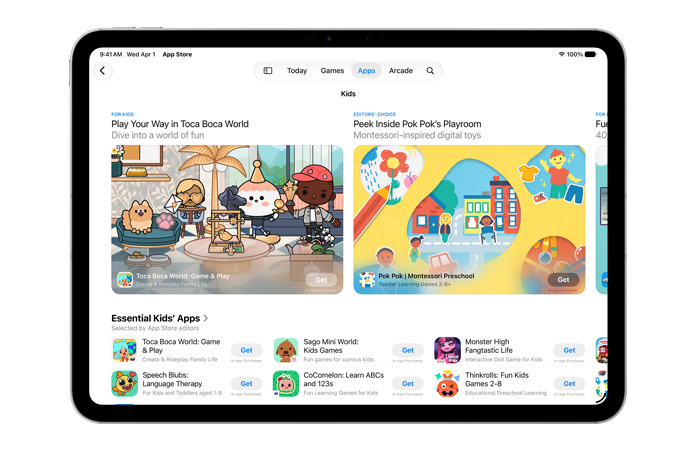
-
ปรับเปลี่ยนตามอายุ
ผู้ปกครอง สามารถแชร์ ช่วงอายุของเด็กๆ กับ แอปต่างๆ ได้โดยที่ยังคง ปกป้อง ความเป็นส่วนตัวไว้ และแอปต่างๆ ก็นำ ข้อมูลนี้ไปปรับ ประสบการณ์ การใช้งานให้ เหมาะสมกับอายุของเด็กๆ ได้ นอกจากนี้ ผู้ปกครอง ยังสามารถเลือกได้ว่าจะแชร์ ช่วงอายุ อย่างไร และ เปลี่ยน การตั้งค่านี้ ได้ทุกเมื่อ 
-
รู้ว่าเด็กๆ
อยู่ที่ไหน แอปค้นหาของฉันให้เด็กๆ แชร์ตำแหน่ง ของตัวเองกับ ผู้ปกครองได้ และ ถึงแม้ว่าพวกเขา จะไม่มี iPhone ก็ ใช้งาน ด้วย Apple Watch ได้ 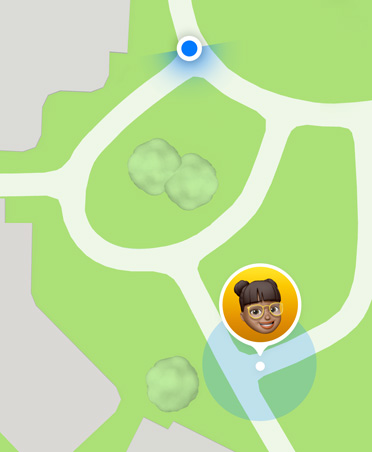
-
รับการเตือนที่อิงตาม
ตำแหน่งที่ตั้ง ผู้ปกครองจะรู้ว่าเด็กๆ อยู่ที่ไหน ได้ด้วย การแจ้งเตือน อัตโนมัติที่เตือนให้รู้เมื่อพวกเขา เดินทางถึงหรือ ออกจากที่ที่ระบุ อย่างเช่น โรงเรียน และ ผู้ปกครองยังสร้างการเตือน ที่กำหนดเอง สำหรับ ตำแหน่งที่ตั้ง ที่เฉพาะเจาะจง ได้อีกด้วย 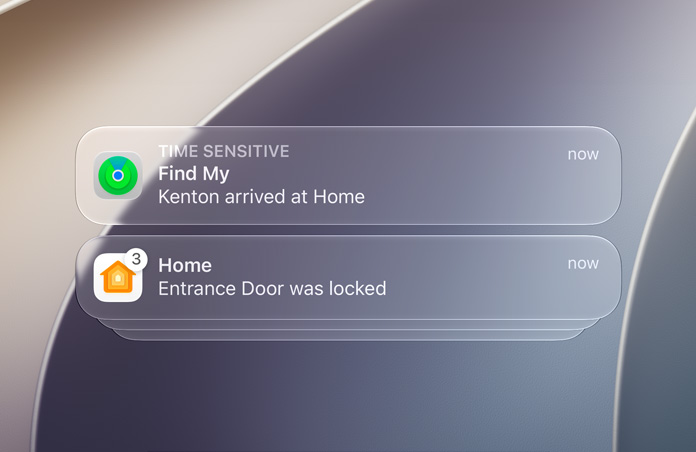
-
ช่วยให้เด็กๆ ติดต่อสื่อสาร
ได้อย่างปลอดภัย ความปลอดภัยใน การสื่อสารช่วย ปกป้องเด็กๆ จากการดูหรือแชร์ภาพโป๊ เปลือยที่ ตรวจพบใน แอปข้อความ, FaceTime และอีกมากมายได้ และตอนนี้ยัง เข้ามาช่วย จัดการเมื่อ ตรวจพบภาพ สยดสยองหรือ ความรุนแรงในภาพ และวิดีโอที่ แชร์ด้วย 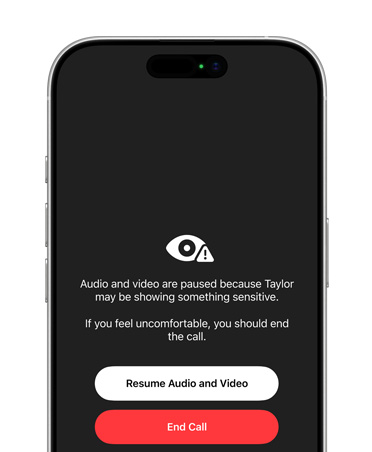
จะใช้งานได้บน: iPhone, iPad, Mac, Apple Watch